Для бази з десятка клієнтів і сотні записів вистачає вечора: напередодні постав експорт у Markdown & CSV з Include subpages, а ввечері закинь архів у Розпаковку й прочитай паспорт знайденого. До кнопки «Заповнити платформу» у базу нічого не потрапляє, а «Скасувати цей імпорт» видаляє рівно записи цього прогону. Вікі, формули й картинки не переїдуть, паролі переносиш руками, більший воркспейс — порціями.
Переїзд між інструментами зазвичай помирає на другому вечорі: перший іде на експорт і ентузіазм, другий на переписування клієнтів у нові поля, а до третього доходить мало хто. Тому цей текст про те, як зробити переїзд за один вечір і без переписування таблиць: роботу з файлами робить Розпаковка, а за тобою лишається перевірка. Один вечір це чесна оцінка для бази з десятка клієнтів і сотні записів, а більший воркспейс переїжджає порціями, по вечору на кожну.
Це інструкція від засновниці Pivona, тож мій погляд упереджений. Скріни з демо-кабінету, числа на них демонстраційні. Якщо ти ще не вирішила, чи переїжджати взагалі, спершу чим Pivona відрізняється від Notion.
Крок 1. Експорт із Notion
У Notion відкрий налаштування воркспейсу, розділ Settings → Export content, або меню «…» на самій сторінці з клієнтами й Export. Формат: Markdown & CSV. Увімкни Include subpages, інакше картки клієнтів, які лежать усередині бази, не приїдуть.
На виході ZIP-архів: кожна база стала CSV-файлом, кожна сторінка Markdown-файлом. Саме ці два формати Розпаковка читає без перекодування.
Дві дрібниці, які економлять вечір:
- Розпаковка бере файли до 15 МБ кожен. Якщо архів усього воркспейсу більший, експортуй кожну базу окремим файлом.
- Великий воркспейс Notion може експортуватись годинами, а посилання на завантаження живе тиждень. Постав експорт напередодні, вечір це вже розбір.
Цей крок корисний і без Pivona: архів із Markdown і CSV читає будь-який інструмент, куди б ти не переїжджала.
Крок 2. Закинути архів у Розпаковку
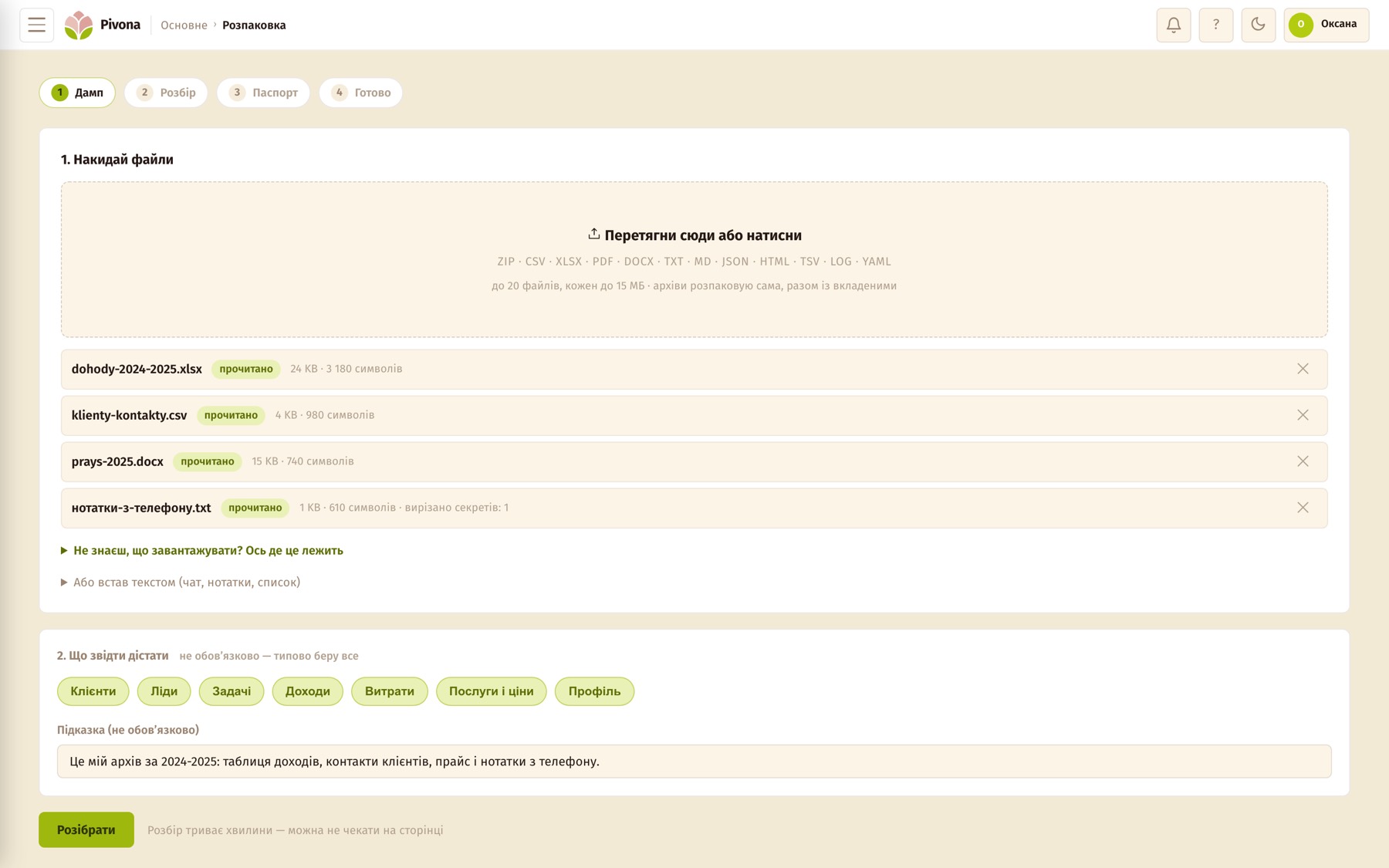
Відкрий app.pivona.io/unpack і перетягни архів у дроп-зону. Якщо реєструватись поки не хочеш, той самий екран є на app.pivona.io/try без акаунта, про це нижче.
До двадцяти файлів, кожен до 15 МБ. Читається все звичне:
- таблиці у CSV чи XLSX, а також TSV і JSON;
- документи у PDF чи DOCX, простий текст і Markdown;
- сторінки в HTML та ZIP-архіви разом із вкладеними.
Не читаються лише скріншоти та старі формати Office. Такий файл не зникне мовчки, у списку джерел буде написано, чому його пропущено.
Поруч є поле підказки. Напиши туди те, чого з файлів не видно: «це мої клієнти за 2025, суми в гривнях, статус “done” означає, що гроші вже прийшли». Одне речення тут економить десяток правок далі.
Розбір триває кілька хвилин, і сторінку на цей час можна закрити. Він витрачає запити до AI, яких на тріалі менше, ніж на тарифі, тому великий архів заливай порціями. Будь-який прогін потім скасовується однією кнопкою.
Крок 3. Прочитати паспорт
Паспорт бізнесу показує все знайдене до того, як воно потрапить у базу. До кнопки «Заповнити платформу» не створюється жоден запис, і саме тут ти вирішуєш по кожному рядку.
Що дивитись:
- Плитки згори. Період історії, доходи й витрати сумами, скільки записів знайдено. Підсумки тут рахує звичайний калькулятор, бо модель лише виписує факти з файлів.
- Позначки біля записів. «Вже в базі» означає збіг із тим, що є, і повторно не створиться. «З питаннями» означає, що чогось бракує. «Клієнта немає в базі» означає, що дохід або задача посилаються на клієнта, якого ще нема, і його варто позначити теж.
- Блок «На що звернути увагу». Частково прочитані файли, нерозпізнані дати й валюти.
Вибирати можна пачками, і «усі без питань» зазвичай найкращий старт, після якого лишається кнопка «Заповнити платформу».
Крок 4. Перевірити картки
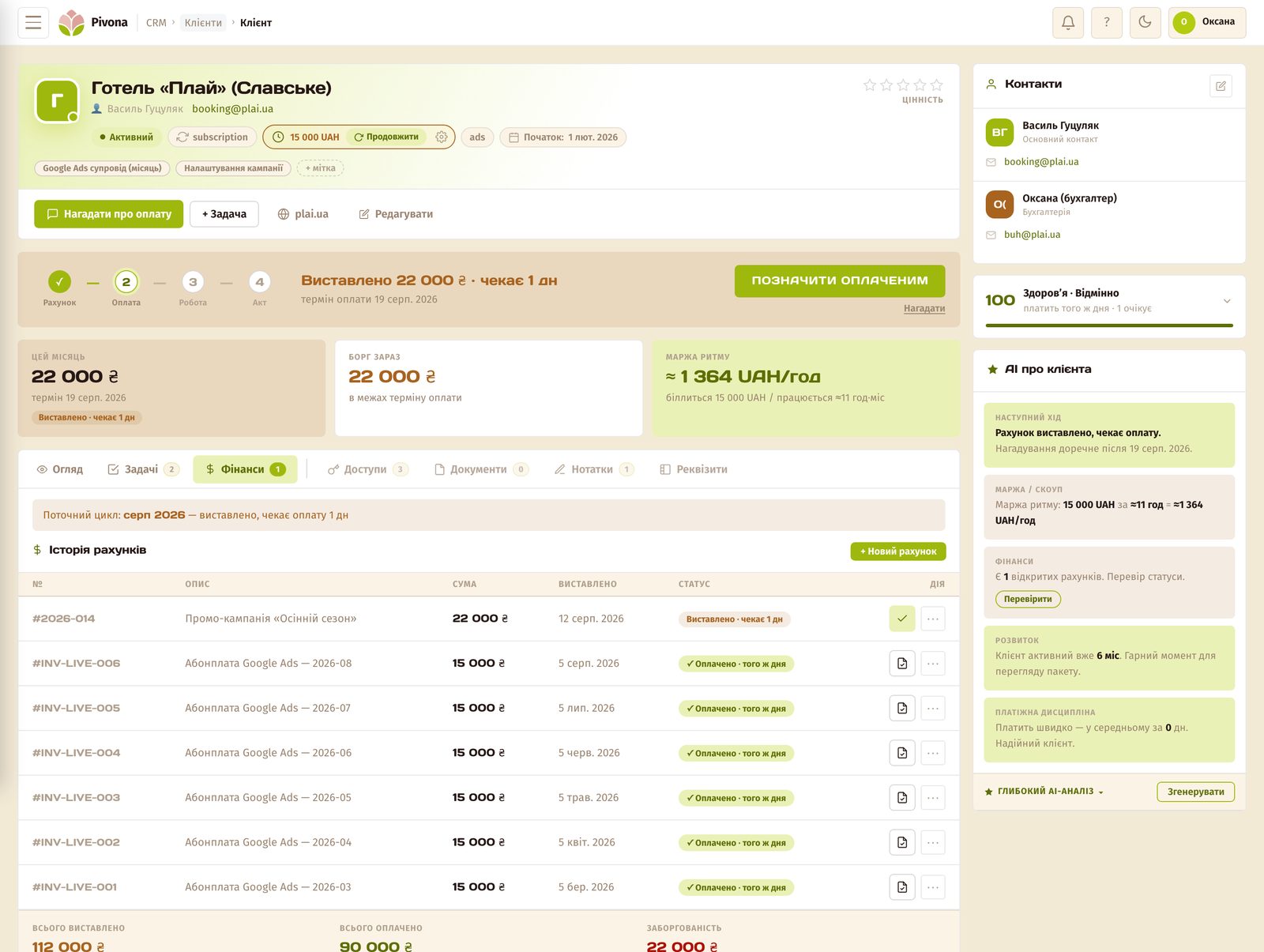
Після імпорту клієнти лежать у розділі клієнтів, гроші у фінансах, послуги в пакетах. Відкрий три-чотири картки й подивись, чи збіглись суми. Якщо щось пішло не так, на екрані завершення є «Скасувати цей імпорт»: видаляться рівно записи цього прогону.
Історію можна заливати порціями: клієнти сьогодні, торішні оплати наступного вечора, і кожен прогін звіряється з тим, що вже в базі.
Крок 5. Реквізити ФОП, потім інтеграції
Обов’язкове одне: реквізити ФОП і група оподаткування, п’ять хвилин у профілі. Без них не зберуться рахунки з актами і не запуститься календар податків.
Решта коли захочеш. Telegram дає сповіщення й дайджести в чат замість кабінету. Freelancehunt підключається одним токеном, і нові проєкти з біржі потрапляють у воронку лідів.
Що не переїде
Щоб не шукати того, чого немає.
- Вікі. Регламенти з чеклистами й особисті записи довільної структури лишаються в Notion. Нотатки по конкретному клієнту переносяться руками у вкладку «Нотатки» його картки.
- Формули й зв’язки між базами. Гроші по клієнту Pivona рахує сама, а от власні розрахунки поза цим не переїдуть і замінені не будуть.
- Картинки й скріншоти. Розпізнавання тексту з зображень поки вимкнене, тож дані, які були тільки на скріні, треба вставити текстом у поле «Або встав текстом».
- Паролі й доступи. Вони вирізаються з тексту до розбору, а паспорт показує окремим блоком, у яких файлах вони були. Перенеси їх руками в картку клієнта, там для них є окрема вкладка. Сирі файли після підтвердження імпорту видаляються.
Якщо не хочеш реєструватись заради перевірки
На app.pivona.io/try Розпаковка працює без акаунта: закидаєш файли, отримуєш паспорт по власних даних. Один безкоштовний розбір з адреси, без запису в базу. Якщо після цього зареєструєшся, сесія переїде в новий кабінет, і файли заново вантажити не доведеться.
Чим це закінчується
Вечір, кілька вкладок, один архів. У кінці клієнти стоять у картках із сумами, ліди у воронці, а Notion лишається з тим, для чого він і зроблений: із нотатками. Перші 30 днів без картки на pivona.io/pro-pivona.